Настройка Cozy VPN на Windows
Установка
-
Откройте профиль в Telegram: vpn_cozy_bot/app (opens in a new tab).
-
Скопируйте ссылку подписки.
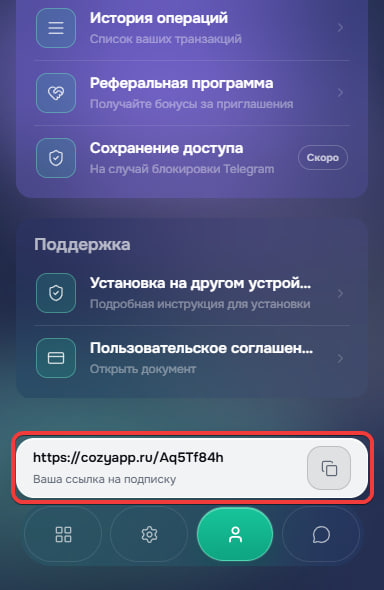
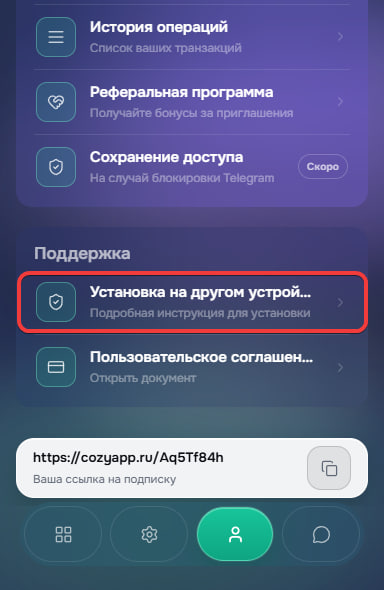
-
Установите клиент
Happ:
Скачать Happ для Windows (opens in a new tab)
⚠️
Используйте установщик
setup-Happ-0.3.7.x86.exe (opens in a new tab)
и не обновляйте приложение, даже если Happ предлагает обновление.
Настройка
-
Запустите
Happ. -
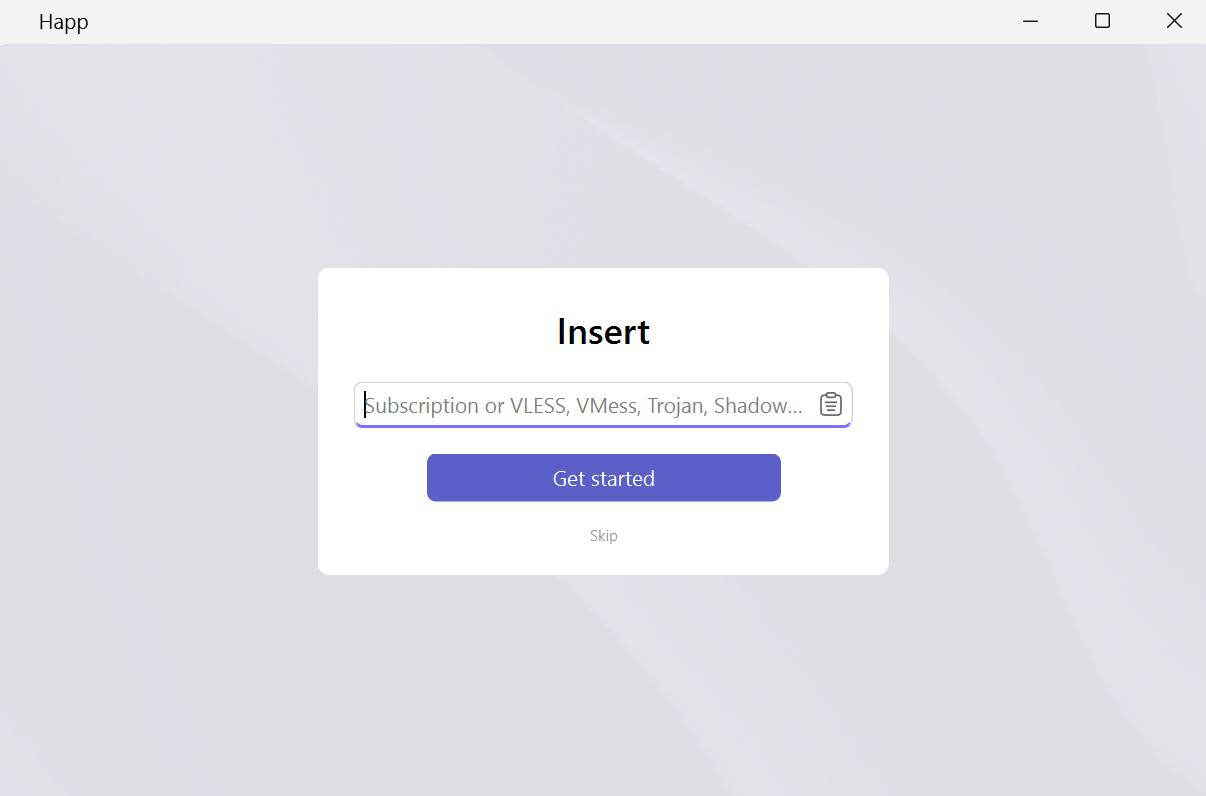
Вставьте ссылку подписки в поле импорта.
-
Нажмите Get started.
Подключение
-
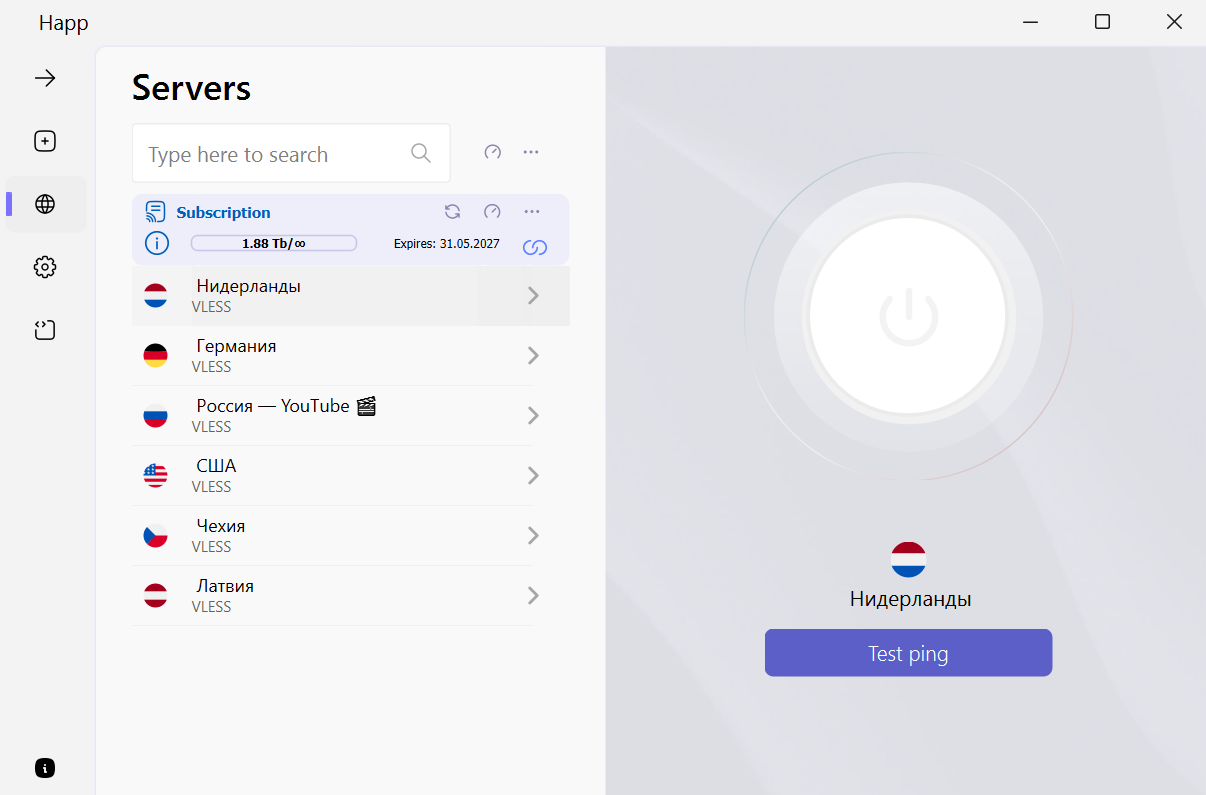
Дождитесь появления списка серверов Cozy VPN.
-
Нажмите круглую кнопку включения.
-
При необходимости выберите другую локацию.
Если подключение активно, статус в Happ меняется на подключенный, а трафик идет через выбранный сервер.
Решение проблем
Приложение не принимает ссылку
- Проверьте, что ссылка начинается с
http://илиhttps://. - Удалите лишние пробелы в начале и конце строки.
Нет соединения после включения
- Запустите
Happот имени администратора. - Временно отключите сторонний firewall/антивирус и проверьте подключение снова.
Список локаций пустой
- Повторно импортируйте ссылку подписки.
- Перезапустите
Happи проверьте интернет-соединение.
⚠️
Если используете корпоративный ПК, часть VPN-протоколов может блокироваться политиками безопасности.