Настройка Cozy VPN на Android
Установка
-
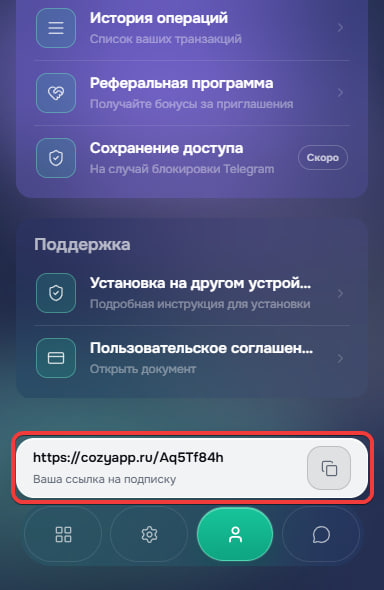
В Telegram откройте профиль: vpn_cozy_bot/app (opens in a new tab).
-
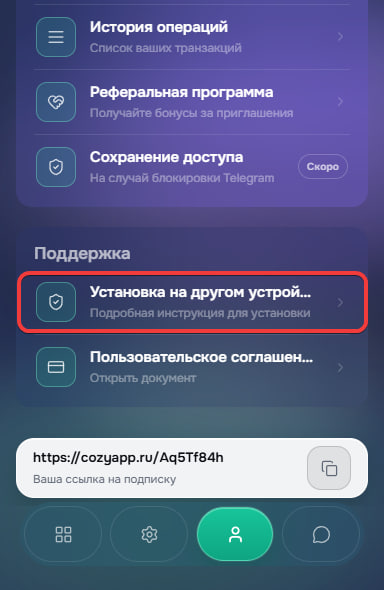
Нажмите на ссылку подписки, чтобы скопировать ее.
-
Установите
Happна Android из Google Play:
Скачать Happ (opens in a new tab)
Настройка
-
Откройте
Happ. -
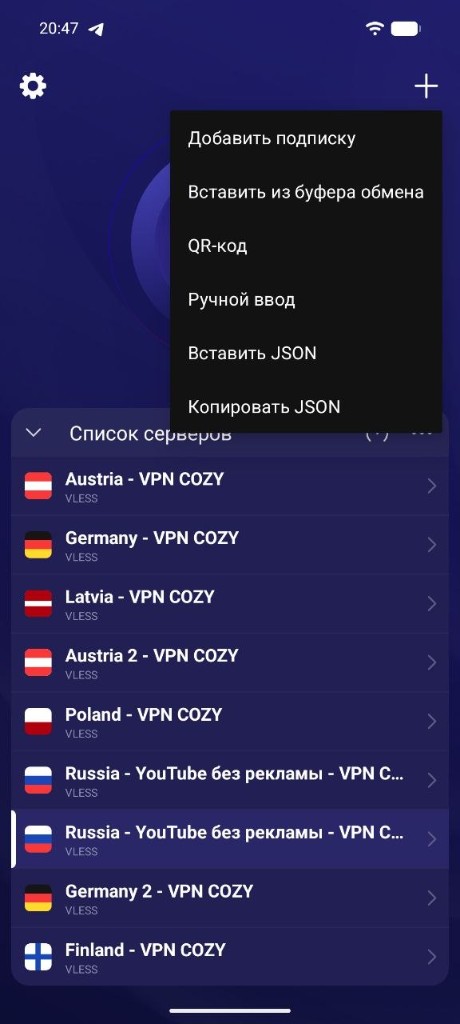
Нажмите Get Started / Начать.
-
Вставьте ссылку подписки Cozy VPN в поле импорта.
-
Нажмите Import и дождитесь, пока профиль загрузится в приложение.
-
Если Android покажет системный запрос VPN-доступа, разрешите его.
Подключение
-
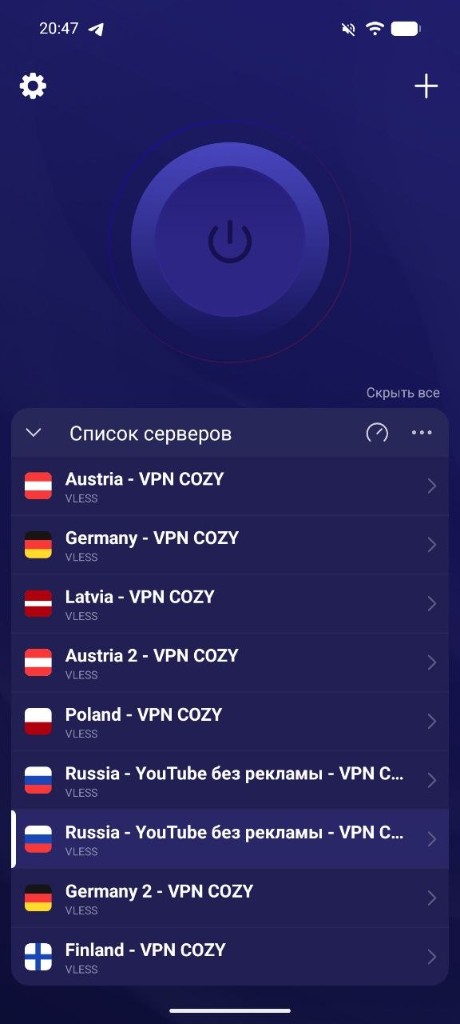
Проверьте, что в
Happпоявился список серверов Cozy VPN. -
Выберите нужную страну/локацию из списка.
-
Нажмите кнопку подключения на главном экране.
-
Дождитесь статуса активного подключения.
Когда подключение активно, в статусе приложения будет показан текущий сервер.
Решение проблем
Не импортируется ссылка
- Убедитесь, что ссылка скопирована полностью, без пробелов в начале и конце.
- Повторно вставьте ссылку в поле импорта
Happ.
Ошибка при первом запуске VPN
- Подтвердите системное разрешение Android на создание VPN-подключения.
- Отключите энергосбережение для
Happ, чтобы приложение не закрывалось в фоне.
Подключение включается и сразу отключается
- Попробуйте другую локацию из списка.
- Перезагрузите приложение и повторите импорт подписки.