Настройка Cozy VPN на macOS
Установка
-
Откройте Telegram-профиль: vpn_cozy_bot/app (opens in a new tab).
-
Нажмите на ссылку подписки, чтобы скопировать ее.
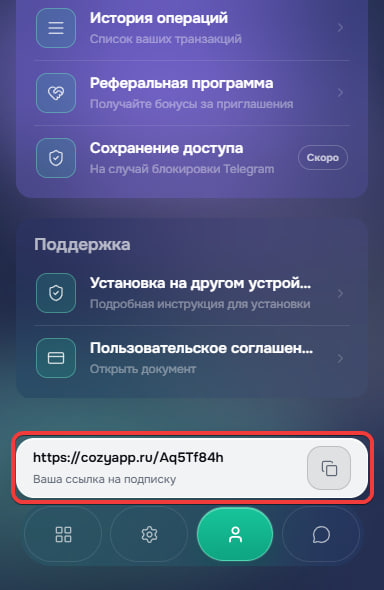
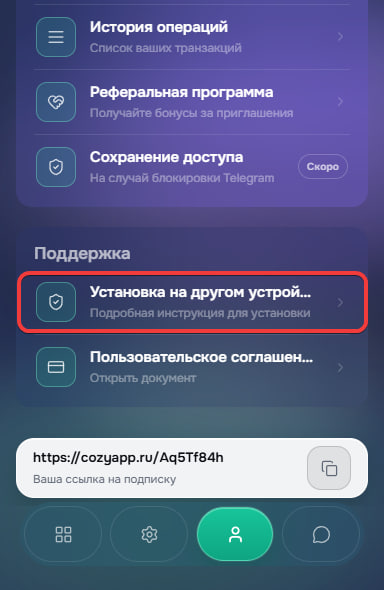
-
Установите приложение из App Store:
Скачать Happ из App Store (opens in a new tab)
Скачать Happ из App Store (US) (opens in a new tab)
Настройка
-
Откройте установленное приложение:
IncyилиHapp. -
Нажмите
+в правом верхнем углу.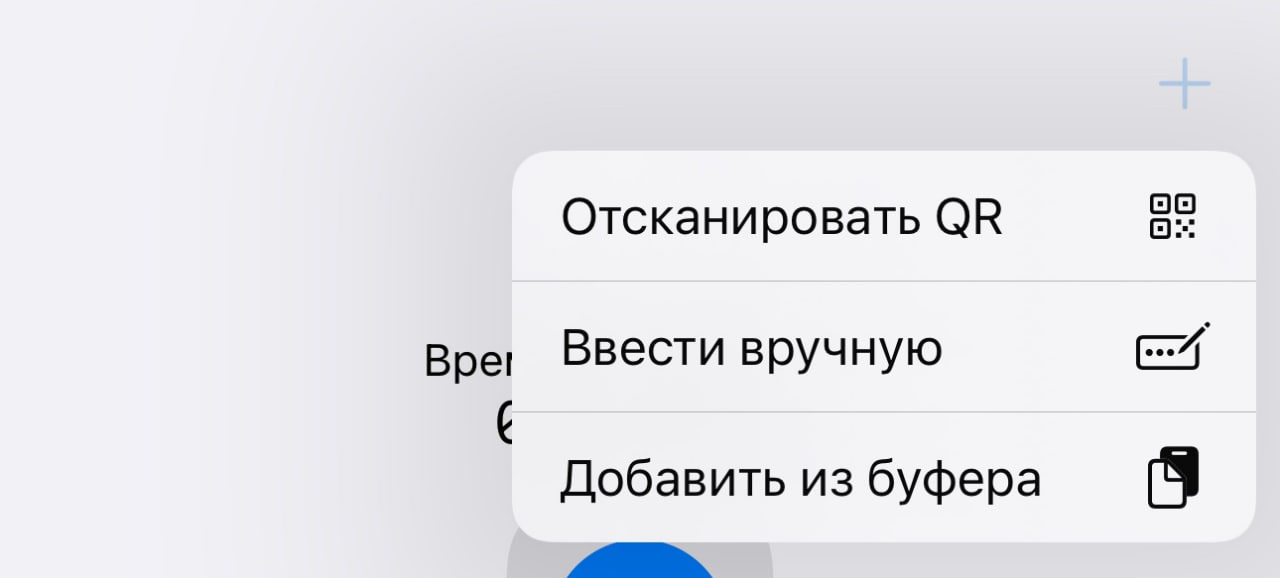
-
Выберите Добавить из буфера.
-
Подтвердите импорт подписки Cozy VPN.
Подключение
- Выберите сервер из списка локаций.
- Нажмите кнопку подключения.
- Разрешите создание VPN-подключения в macOS, если появится запрос.
Подключение завершено: все приложения на Mac начнут работать через VPN до ручного отключения.
Решение проблем
Не удается вставить ссылку
- Скопируйте подписку повторно из Telegram.
- Проверьте, что вставляете ее именно через меню импорта.
Нет доступа к сайтам после подключения
- Смените локацию в списке серверов.
- Отключите и включите VPN заново.
Система не разрешает VPN
- Проверьте права в
System Settings -> Networkи подтвердите создание VPN-профиля. - Перезапустите
IncyилиHappпосле выдачи прав.